
 Telegram
Ноутбук для работы и учёбы в 2026 году: как выбрать без переплаты
· · Автор: Редакция FormulaTV
Ноутбук для работы и учёбы — это устройство, у которого автономность, вес и удобство клавиатуры важнее мощности процессора. Документы, браузер, таблицы, видеовстречи и учебные программы не требуют ни игрового чипа, ни дискретной видеокарты: правильно подобранный офисно-учебный ноутбук экономит деньги без потери комфорта.
- Процессор: средний класс — Intel Core Ultra, AMD Ryzen AI или Apple M
- ОЗУ: 16 ГБ — разумный минимум для работы с офисом и браузером
- Накопитель: SSD от 512 ГБ
- Экран: 14 дюймов, IPS или OLED, Full HD, матовое покрытие
- Автономность: от 10 часов реальной работы
- Вес: около 1–1,5 кг, металлический корпус
Для кого этот гайд — и кому он не поможет
Этот разбор предназначен для тех, кто ищет ноутбук под офисные задачи, учёбу, браузер и видеозвонки — и хочет не переплачивать за мощность, которая в таких сценариях не нужна. По оценке редакции FormulaTV, большинство ошибок при покупке офисного ноутбука — это либо покупка лишней производительности, либо экономия на памяти и накопителе, которая потом болезненно ощущается каждый день.
Главные преимущества правильно подобранного ноутбука для работы
Грамотно выбранный офисно-учебный ноутбук обеспечивает полный рабочий день без розетки, весит меньше 1,5 кг и справляется с любым офисным ПО. По данным редакции FormulaTV, такая конфигурация обходится на 30–50% дешевле игровых моделей при полном соответствии рабочим задачам.
- ✓ Автономность 10–15 часов — полный рабочий или учебный день без зарядки
- ✓ Вес 1–1,5 кг — удобно носить в рюкзаке и сумке каждый день
- ✓ Встроенная графика справляется с офисом, браузером и базовым монтажом
- ✓ Цена ниже на 30–50% относительно игровых конфигураций при тех же офисных возможностях
- ✗ Тонкие модели часто имеют распаянную память — апгрейд после покупки невозможен
- ✗ Встроенная графика не подходит для игр и тяжёлого видеомонтажа в 4K
- ✗ Компактные корпуса хуже охлаждаются при длительной нагрузке
Кому стоит рассмотреть альтернативу: если вы планируете играть в современные игры или профессионально работать с 3D, видео в 4K и тяжёлой графикой — офисный ноутбук не справится. В этих сценариях нужна дискретная видеокарта, и ориентироваться следует на другой класс устройств.
Процессор — какой класс реально нужен для офиса и учёбы
Для работы с документами, браузером и учебными программами достаточно процессора среднего класса 2024–2026 года выпуска. По данным редакции FormulaTV, в офисных сценариях разница в производительности между средним и старшим чипом одного поколения практически не ощущается — зато разница в цене и автономности — ощутима.
В 2026 году актуальны три семейства для этого класса задач:
- Intel Core Ultra (серии 200V, 200H) — энергоэффективная архитектура, встроенный нейромодуль NPU, хорошее время работы от батареи на тонких ультрабуках
- AMD Ryzen AI 300 — сопоставимая эффективность, часто с более выгодным соотношением цены и производительности в своём классе
- Apple Silicon M4, M4 Pro — архитектура ARM, исключительная автономность, тихая работа без активного охлаждения в базовых конфигурациях
Встроенный нейромодуль NPU и маркировка «AI-ноутбук» ускоряют отдельные задачи с искусственным интеллектом — фоновое размытие на видеозвонках, автоперевод, генерацию текста. Для работы с документами и учёбы этот блок не является обязательным критерием выбора.
Совет от редакции FormulaTV: «Не гонитесь за старшим процессором в линейке — для офисных задач разница в гигагерцах не чувствуется, а вот разница в цене составляет 15–25%. Лучше направить эту сумму в объём оперативной памяти или качество экрана.»
Оперативная память — минимум, который нельзя нарушать
Оперативная память в офисном ноутбуке 2026 года определяет плавность работы с несколькими программами и вкладками сильнее, чем тактовая частота процессора. По данным редакции FormulaTV, 16 ГБ — разумный минимум: этого хватает для одновременной работы с офисным пакетом, 20–30 вкладками браузера и видеозвонком без подтормаживаний.
Три ориентира по объёму:
- 8 ГБ — в 2026 году уже недостаточно для комфортной многозадачности: системные процессы и браузер занимают 5–6 ГБ ещё до открытия рабочих программ
- 16 ГБ — оптимум для офиса, учёбы, браузера и видеозвонков
- 32 ГБ — нужны при работе с тяжёлыми таблицами, несколькими виртуальными машинами или творческими приложениями
Критичный нюанс: во многих тонких ноутбуках оперативная память распаяна на плате, и нарастить её после покупки невозможно. Это делает выбор объёма необратимым решением — экономия 3 000–5 000 рублей на этапе покупки оборачивается ежедневными подтормаживаниями через год-два без возможности исправить ситуацию.
Накопитель — только SSD и только от 512 ГБ
SSD-накопитель — единственный приемлемый тип хранилища для ноутбука 2026 года. Именно накопитель определяет скорость загрузки ОС (15–20 секунд у SSD против 60–90 секунд у HDD), открытия программ и работы с большими файлами. По данным редакции FormulaTV, ноутбуки с механическим жёстким диском в офисных сценариях вызывают раздражение уже в первую неделю использования.
Ориентиры по объёму:
- 256 ГБ — минимум при активном использовании облачного хранилища и аккуратном подходе к локальным файлам
- 512 ГБ — комфортный объём для большинства: учебные материалы, рабочие проекты и часть медиатеки умещаются без постоянного контроля занятого места
- 1 ТБ — оправдан при хранении большого архива фото, видео или при работе с крупными проектными файлами
Если объёма не хватает — задачу решает внешний накопитель или облачное хранилище. Если в выбранной модели накопитель съёмный — его можно заменить на больший позже, что удобно.
Экран — параметры, с которыми работаешь каждый день
Экран офисного ноутбука — компонент, с которым взаимодействуют постоянно, поэтому его качество напрямую влияет на усталость глаз за рабочий день. По данным редакции FormulaTV, разница между хорошим и плохим экраном в офисном классе ощущается уже через 2–3 часа непрерывной работы с текстом.
Пять параметров экрана, на которые стоит обратить внимание:
- Диагональ 14 дюймов — оптимальный баланс между рабочим пространством и мобильностью. 13 дюймов — легче, но тесно при работе с таблицами; 15–16 дюймов — просторнее, но тяжелее и менее удобно в дороге
- Тип матрицы IPS или OLED — широкие углы обзора, корректная цветопередача, отсутствие цветовых искажений при взгляде сбоку. Матрицы TN устарели: углы обзора и цвета у них заметно хуже
- Разрешение Full HD (1920×1080) — достаточно для документов и учёбы на 14-дюймовом экране. Более высокое разрешение увеличивает нагрузку на GPU и сокращает автономность
- Матовое покрытие — устраняет блики от ламп и окон. Глянцевые экраны красивее в тёмной комнате, но при дневном освещении создают отражения, мешающие работе
- Формат 16:10 — даёт примерно 10% больше пространства по высоте по сравнению со стандартным 16:9, что удобно при работе с длинными документами и таблицами
Если работаете у окна или в светлых помещениях — обратите внимание на яркость: для комфортной работы при дневном освещении нужно не менее 300–350 нит. Подробнее о том, как яркость и покрытие влияют на восприятие картинки, — в материале редакции об антибликовых покрытиях и влиянии дневного света.
Если рассматриваете OLED-матрицу для ноутбука, у неё есть как очевидные преимущества (абсолютный чёрный, контраст, цвет), так и ограничения — подробный разбор в отдельном материале редакции об OLED-ноутбуках: плюсы, минусы и кому стоит выбирать.
Автономность — главный параметр для мобильного ноутбука
Для офисного и учебного ноутбука автономность важнее мощности процессора. Ноутбук перемещается между домом, аудиторией и офисом — розетка доступна не всегда, и разряженный ноутбук в середине рабочего дня или лекции сводит на нет все его достоинства. По данным редакции FormulaTV, ориентир — не менее 10 часов реальной работы при умеренной яркости и типичной офисной нагрузке.
Что влияет на реальную автономность:
- Архитектура процессора — ARM-чипы (Apple M, Snapdragon X) и энергоэффективные x86 с TDP до 15 Вт дают наибольшее время работы
- Яркость экрана — снижение с максимума до 150–200 нит продлевает автономность на 20–40%
- Разрешение экрана — QHD и выше потребляют заметно больше, чем Full HD при аналогичном содержимом
- Тип нагрузки — видеозвонок и работа в браузере разряжают батарею быстрее, чем офлайн-работа с текстом
Цифры производителя, как правило, указаны при минимальной яркости и идеальных условиях. Реальная автономность обычно составляет 70–80% от заявленной.
Совет от редакции FormulaTV: «Обращайте внимание на независимые тесты автономности, а не только на цифры производителя. Ноутбук с заявленными 15 часами и реальными 11 лучше, чем модель с заявленными 12 часами и реальными 7. Также учитывайте, поддерживает ли ноутбук быструю зарядку через USB-C — 30 минут у розетки дают дополнительные 3–4 часа работы.»
Вес, корпус и клавиатура
Ноутбук массой около 1–1,5 кг с металлическим корпусом — оптимальный вариант для ежедневного ношения. По данным редакции FormulaTV, разница в 500 г между 1,2 кг и 1,7 кг хорошо ощущается уже через час в рюкзаке, а к концу дня становится принципиальной.
Металлический корпус (алюминиевый сплав, магний) надёжнее пластикового: меньше прогибается при нажатии на клавиатуру, лучше рассеивает тепло и дольше сохраняет товарный вид. Прочность петель и качество сборки — параметры, которые стоит проверить вживую: с этим ноутбуком предстоит работать несколько лет.
Клавиатура — отдельная история. При большом объёме печати разница между удобной и неудобной клавиатурой ощущается в продуктивности и усталости рук. На что обратить внимание: ход клавиш 1,2–1,5 мм, чёткий тактильный отклик, равномерная подсветка, стабилизаторы на длинных клавишах. Тачпад должен быть достаточно просторным (120×80 мм и больше) и точно реагировать на жесты. Если есть возможность — проверьте клавиатуру до покупки: этот параметр в характеристиках не описать, но он ощущается постоянно.
Форм-фактор — ультрабук, трансформер или классика
Офисные и учебные ноутбуки выпускаются в трёх форматах, и выбор между ними определяется сценарием использования. По данным редакции FormulaTV, большинству пользователей подходит классический ультрабук.
Три формата — три сценария:
- Классический ультрабук — тонкий, лёгкий, с обычной крышкой. Оптимален для большинства: сочетает мобильность и удобство работы за столом. Как правило, самый лёгкий и автономный вариант в своём классе
- Трансформер (2-в-1) — поворотный или съёмный экран с сенсорной поддержкой и пером. Удобен для рукописных заметок на лекциях, листания документов в режиме планшета, работы стоя. Обычно на 100–200 г тяжелее аналогичного ультрабука и немного сложнее конструктивно
- Традиционный ноутбук — без акцента на минимальный вес, часто с более просторной клавиатурой и большим экраном. Удобен, если ноутбук преимущественно стоит на одном месте; менее пригоден для частых разъездов
Разъёмы и беспроводная связь
Набор разъёмов определяет удобство подключения периферии без переходников. По данным редакции FormulaTV, на практике чаще всего не хватает USB-A для флешки и полноразмерного HDMI для проектора или монитора — именно эти порты стоит проверить первыми.
Полезный набор для работы и учёбы:
- USB-C с поддержкой зарядки и DisplayPort — позволяет заряжать ноутбук и подключать внешний монитор одним кабелем
- USB-A — для флешек, мышей и другой периферии без переходника
- HDMI — для подключения к проектору или монитору напрямую
- 3,5 мм аудиовход/выход — для наушников и гарнитур
- USB4 или Thunderbolt 4 — для быстрой передачи данных и подключения к полноценной dock-станции
Из беспроводных стандартов актуален Wi-Fi 7 — он работает на менее загруженных частотах и обеспечивает более стабильное соединение в условиях плотной Wi-Fi-инфраструктуры (вузы, офисы). Для видеозвонков важны качественная веб-камера с разрешением Full HD и внятный массив микрофонов — именно на камере и микрофоне производители экономят чаще всего. Сканер отпечатка пальца или Windows Hello ускоряет разблокировку и вход в систему.
Графика — встроенная против дискретной для офисных задач
Для работы с документами, браузером, видеозвонками и учёбы встроенная графика достаточна. Современные интегрированные GPU в процессорах Intel Core Ultra и AMD Ryzen AI уверенно справляются с воспроизведением видео в 4K, базовым монтажом и обработкой фото в RAW. По данным редакции FormulaTV, дискретная видеокарта в офисном ноутбуке увеличивает вес на 200–400 г и сокращает автономность на 30–50% при отсутствии практической пользы в типичных офисных сценариях.
Тезис: дискретная видеокарта даёт заметное преимущество в играх и тяжёлом рендере. Контртезис: в офисной нагрузке она почти всегда переходит в режим энергосбережения и не участвует в работе. Ограничение: при базовом монтаже коротких роликов встроенная графика нередко справляется за счёт аппаратного декодирования. Вывод: если задачи ограничены офисом, учёбой и нетяжёлой обработкой медиа — переплата за дискретную GPU нецелесообразна.
Windows или macOS — что выбрать под конкретные задачи
Выбор операционной системы — вопрос совместимости и привычек. По данным редакции FormulaTV, главный критерий здесь — не предпочтения, а конкретные программы, с которыми предстоит работать.
Windows даёт максимальный выбор моделей в любом ценовом диапазоне и лучшую совместимость с корпоративным ПО, специализированными учебными программами и большинством российских сервисов. Любой бюджет, любой форм-фактор — это Windows.
macOS на ноутбуках Apple с процессорами серии M выделяется исключительной автономностью (реально 12–18 часов на M4), тихой работой без шума вентилятора в базовой нагрузке и плавностью интерфейса. Рациональный выбор для тех, кто программирует, работает с контентом или просто ценит предсказуемость поведения системы.
Отдельный нюанс — ноутбуки на архитектуре ARM (включая Apple Silicon и Windows-устройства на Snapdragon X): они экономичны, но отдельные специализированные x86-программы работают через прослойку совместимости. Перед покупкой стоит проверить, поддерживает ли нужное рабочее или учебное ПО ARM-платформу нативно.
Позиция FormulaTV: если для работы или учёбы нужны конкретные специализированные приложения — проверьте их совместимость с выбранной платформой до покупки. Смена ОС после покупки — дорогое и неудобное решение.
Обновляемость и ремонтопригодность
В тонких ноутбуках оперативная память и нередко накопитель распаяны на плате — заменить или нарастить их позже невозможно. Это делает выбор конфигурации на старте необратимым. По данным редакции FormulaTV, именно этот факт — главный аргумент в пользу 16 ГБ ОЗУ при покупке: экономия на памяти превращается в постоянный дискомфорт, который нельзя устранить.
В части моделей SSD-накопитель остаётся съёмным — это удобно: при нехватке места его можно заменить на больший. При выборе стоит уточнить, какой компонент можно модернизировать, а что распаяно — и выбрать конфигурацию с запасом там, где апгрейд недоступен. Полезны также актуальные драйверы и обновления от производителя и разумная гарантийная политика.
Конфигурации по сценариям — что брать в 2026 году
Редакция FormulaTV обобщила рекомендации в три конфигурации — по сценарию использования. Цены указывать не стали: они меняются быстро, но соотношение компонентов остаётся стабильным.
| Сценарий | Диагональ / вес | Процессор | ОЗУ | Накопитель | Экран | Автономность | Приоритет |
|---|---|---|---|---|---|---|---|
| Студент / частые разъезды | 13–14 дюймов / до 1,3 кг | Intel Core Ultra 5 / Ryzen AI 5 / Apple M4 | 16 ГБ | SSD 512 ГБ | IPS Full HD, матовый, 16:10 | 12+ часов | Вес и автономность |
| Офисная работа / гибрид | 14–15 дюймов / 1,3–1,7 кг | Intel Core Ultra 7 / Ryzen AI 7 / Apple M4 | 16–32 ГБ | SSD 512 ГБ – 1 ТБ | IPS или OLED Full HD / 2К, 16:10 | 10+ часов | Клавиатура, порты, камера |
| Творческая работа / обработка медиа | 14–16 дюймов / 1,5–2 кг | Intel Core Ultra 7–9 / Ryzen AI 9 / Apple M4 Pro | 32 ГБ | SSD 1 ТБ | OLED 2К, цветоохват P3 | 8+ часов | Экран, мощность, память |
Инженерный компромисс — где приходится выбирать
Главный неустранимый компромисс ноутбука для работы и учёбы — это треугольник «вес — автономность — мощность охлаждения». Уменьшение толщины и веса ограничивает размер теплоотвода, что вынуждает процессор снижать частоту при длительной нагрузке. Это не дефект, а физическое ограничение конструкции.
На практике это означает: ультрабук весом 1,2 кг в офисных задачах работает отлично, но при длительном рендере или компиляции кода производительность упадёт на 20–40% относительно пиковой. Если подобные задачи регулярны — стоит выбирать более массивную модель с лучшим охлаждением. Если нет — экономия на весе рациональна.
Взгляд с другой стороны
Контраргумент. Часть пользователей считает, что лучше один раз купить производительный ноутбук «с запасом» — он прослужит дольше и не ограничит при смене задач.
Когда валиден: если вы точно знаете, что через год-два задачи изменятся — например, появится монтаж видео, программирование или работа с 3D — переплата за более мощную конфигурацию обоснована. Разрыв в цене между средним и старшим процессором одного поколения составляет 15–25%, и при длительном сроке службы это сглаживается.
Ответ: для большинства офисных и учебных сценариев запас мощности процессора не конвертируется в пользу — задачи не меняются годами, а ноутбуки обновляются в среднем раз в 4–5 лет. Правильнее инвестировать разницу в объём памяти (если она распаяна) и качество экрана — с ними взаимодействуют каждый день.
Ошибки при выборе и их цена
Редакция FormulaTV выделяет три ошибки, которые чаще всего встречаются при покупке офисного ноутбука.
Ошибка 1: 8 ГБ оперативной памяти в модели с распаянной памятью. Цена ошибки — ежедневные подтормаживания при открытых 15–20 вкладках браузера и офисной программе. Исправить невозможно: придётся покупать новый ноутбук. Решение: всегда брать 16 ГБ, а при распаянной памяти — не рассматривать варианты с 8 ГБ даже по привлекательной цене.
Ошибка 2: HDD или гибридный накопитель вместо SSD. Цена ошибки — загрузка системы занимает 60–90 секунд против 15–20 у SSD, открытие программ замедлено, работа с большими файлами раздражает. Механические диски в 2026 году — архаика для ноутбука. Решение: SSD обязателен; если продавец предлагает HDD «для большего объёма», лучше взять 512 ГБ SSD и купить внешний диск.
Ошибка 3: Выбор игрового ноутбука «для запаса». Цена ошибки — переплата 30–60%, лишние 800–1200 г веса, автономность 4–6 часов вместо 10–12, постоянный шум вентиляторов при любой нагрузке. Игровая мощность в офисных задачах не используется, а неудобства сопровождают каждый день. Решение: чётко определить задачи перед выбором и не поддаваться на «на вырост».
Частые вопросы о выборе ноутбука для работы и учёбы
Минимум для комфортной работы в 2026 году — 16 ГБ. Браузер с 20–30 вкладками, офисный пакет и фоновые системные процессы суммарно занимают 8–10 ГБ, и при 8 ГБ ОЗУ ноутбук начинает использовать файл подкачки — это вызывает подтормаживания. Особенно важно учитывать это при покупке тонкого ноутбука с распаянной памятью: добавить её позже не получится.
IPS-экран предпочтительнее для многочасовой работы с текстом на белом фоне при ярком освещении: матовое покрытие убирает блики, автономность на 15–30% выше, чем у OLED, и нет риска выгорания. OLED даёт абсолютный чёрный, идеальный контраст и широкий цветовой охват — это оценят те, кто работает с фото, видео или много смотрит кино. Для чисто офисной работы IPS рациональнее, для творческой — OLED.
Для работы с документами, браузером, таблицами и видеозвонками дискретная видеокарта не нужна: встроенная графика современных процессоров Intel Core Ultra и AMD Ryzen AI справляется с этими задачами без ограничений. Дискретная GPU увеличивает вес на 200–400 г и сокращает автономность на 30–50% без практической пользы в офисных сценариях. Она оправдана только при регулярной работе с 3D, тяжёлым монтажом или играми.
Для полного учебного дня — пар, перерывов и дороги домой — нужно не менее 10 часов реальной работы при умеренной яркости. Реальная автономность обычно составляет 70–80% от заявленной производителем: ноутбук с заявленными 15 часами даст примерно 11–12 в реальных условиях. Обращайте внимание на тесты при смешанной нагрузке — браузер плюс документы — а не при воспроизведении видео, где цифры выше.
Для большинства учебных задач подходят оба варианта, но ключевой критерий — совместимость с программами конкретного вуза. Специализированное инженерное, медицинское или бухгалтерское ПО часто работает только на Windows. Ноутбуки Apple на M4 выделяются реальной автономностью 12–16 часов и тихой работой без шума вентилятора — это ценно на лекциях. Перед покупкой уточните у преподавателей или кафедры, есть ли ограничения по платформе.
В большинстве современных тонких ультрабуков — нет: оперативная память распаяна на системной плате и замене не подлежит. Это справедливо практически для всех ноутбуков Apple, большинства ультрабуков Dell XPS, LG Gram, Asus ZenBook и аналогов. Модели с заменяемой памятью встречаются в более массивных бизнес-сериях и игровых ноутбуках. Перед покупкой уточните этот параметр в спецификациях: если память распаяна — берите 16 ГБ или 32 ГБ сразу.
14 дюймов — оптимальный баланс для большинства студентов: достаточно пространства для работы с документами и таблицами при весе 1,1–1,4 кг. Ноутбук на 13 дюймов легче и компактнее, но при работе с широкими таблицами и несколькими окнами тесноват. Модели на 15–16 дюймов просторнее и удобнее при работе за столом, но тяжелее на 300–500 г — это ощутимо при ежедневном ношении. Если разъезды частые — смотрите на 13–14 дюймов; если ноутбук в основном на столе — 15 дюймов комфортнее.


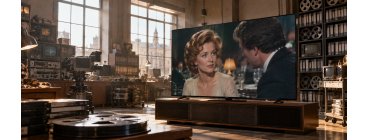 Sony BRAVIA 5 — первый средний класс Sony с Mini LED подсветкой и когнитивным процессором, обеспечивающим естественную картинку и апскейлинг разнородного контента. Модель поддерживает Dolby Vision, 4K/120 Гц, VRR и оптимизирована для PlayStation 5. Ключевые ограничения — умеренная яркость относительно ярких Mini LED-флагманов, 2 порта HDMI 2.1 из четырёх и отсутствие HDR10+.